Xserverで新しくメールアドレスを取得して、ThunderbirdにIMAPでメールアカウントの追加設定をしたら、なぜか送信済みトレイが表示されない。
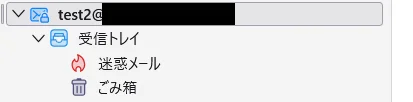
は?
以前はメール送信したら勝手に送信済みトレイが作成されていたのに、今ではできない。。
送信メールどこいったん・・・
と思ったら、
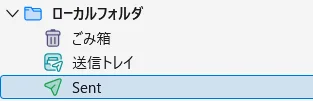
ローカルフォルダの中に「Sent」フォルダ作ってそっちに入っとるやんけ!
は?
よくよく試してみると、
どうやら昔のThunderbird Ver.128あたりはメール送信したら勝手にサーバー側に送信済みトレイ(Sent)作ってくれてたけど、最近のVer.140あたりからはサーバーにSentフォルダが無ければあきらめてローカルフォルダにSentフォルダを作る仕様に変わったらしい。
何してくれてんの?
というか、送信済みトレイだけじゃなくて、下書きフォルダもアーカイブフォルダも作ってくれない。作ってくれるのはゴミ箱と迷惑メールフォルダのみ。
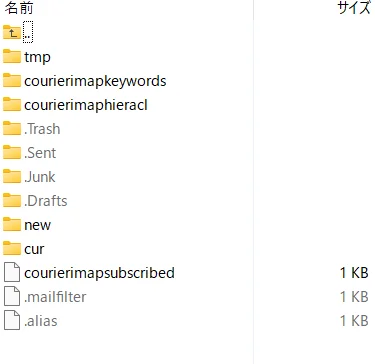
↓これがメールアカウント作成直後のサーバーにあるフォルダ。
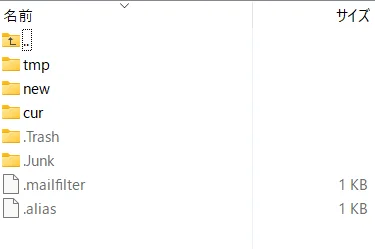
.Trashがゴミ箱で、.Junkが迷惑メールフォルダです。
これらのフォルダをThunderbirdがデフォルトで「ゴミ箱」とか「迷惑メール」と表示してくれてるわけなんですが。
あと.Sent(送信済みトレイ)、.Drafts(下書き)ない。
といってもしょうがない、自動で作ってくれないなら別の方法で作成するしかない。
その方法は2つ、
1.XserverのWEBメールにログインする
2.Thunderbird上で手動でフォルダを作成する
1つ目は簡単。WEBメールにログインしたらいい。
↓ログインしたらこんな感じでフォルダができている。
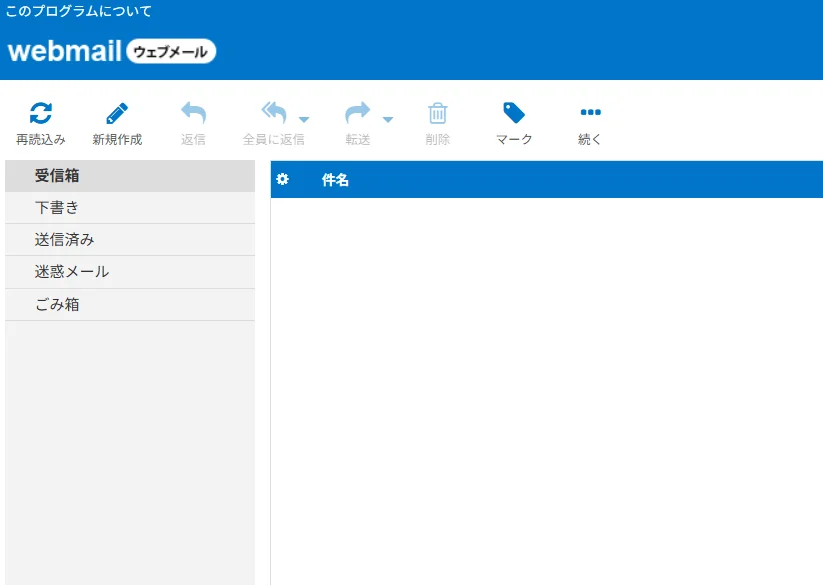
↓この時点でちゃんと.Sentと.Draftsができているのが確認できる。
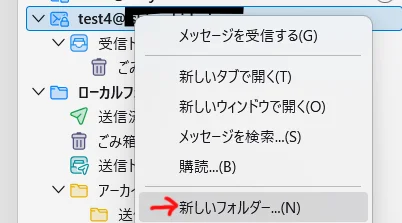
2つ目は1つ1つフォルダをThunderbird上で追加する方法。
↓メールアカウント右クリック>新しいフォルダ から
↓Sentを追加。「.Sent」ではありません。ドットは不要です。
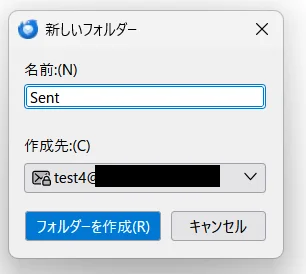
てなことをすると↓追加できるわけです。
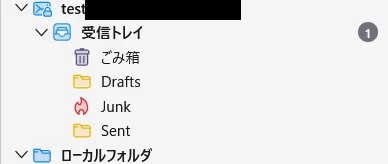
めでたしめでたし。
とはならない!
なか英語のまんまでキモいことになってます。
ちゃんと日本語表示にしてほしいんですよ。
その方法がまたキモい。
まず、メールアドレス部分を右クリック>購読 を選択
↓この画面が出たら、全部チェックを外してOK
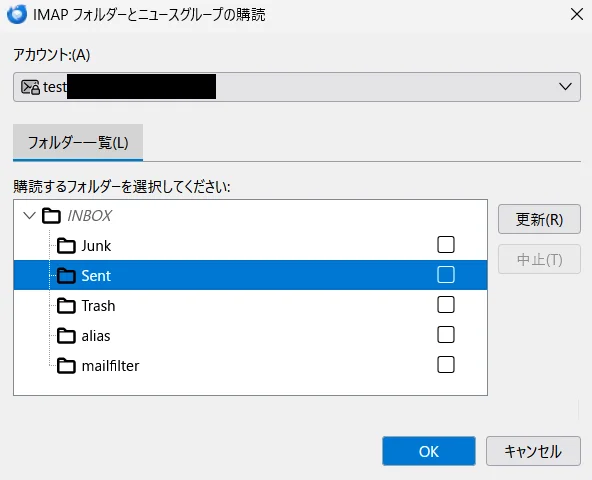
で、もう一回 メールアドレス部分を右クリック>購読 を選択
↓今度はそれぞれに再度チェックを入れてOK
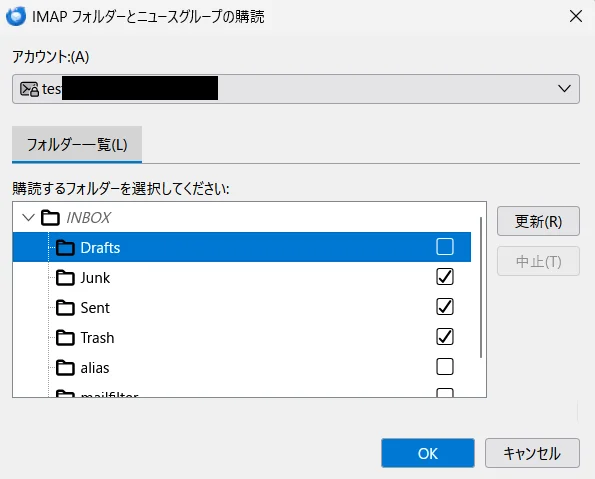
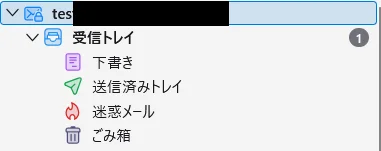
↓これでめでたくフォルダが日本語表示に、しかもアイコンもつきました。
ちなみにこれらを知らずに、送信メールがローカルフォルダのSentフォルダに一回入ってしまったら、Thunderbirdはそれを覚えているので、新たに正規のSentフォルダを作成しても、そちらにはメールが入りません。
その場合は、どのフォルダに入れろと明確にしていする必要がある。
それはメールアドレス右クリック>設定>送信控えと特別なフォルダー
から送信控えの設定欄を開きます。
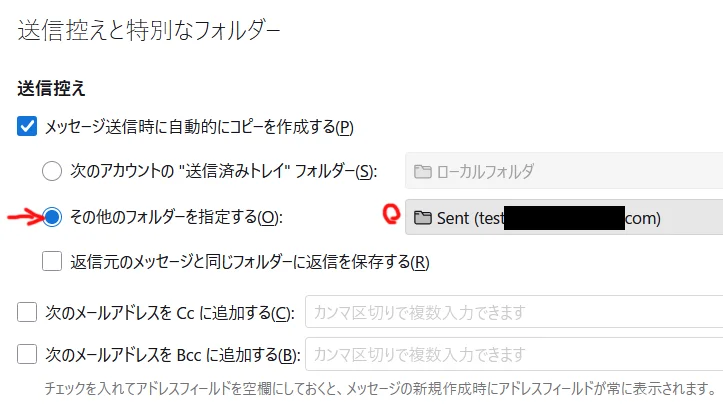
で、「その他のフォルダーを指定する」から送信済みトレイとするフォルダを選択しなおしてやる必要があります。
下書きフォルダなども同様です。
以上!です。
ところで、IMAPで同じメールをPCやiPadなどからアクセスしていると、送信済みトレイとか送信メールとか送信アイテムとは似たようなフォルダがわんさか増えて気持ち悪いことになったことありませんか?
それは各メールソフトがデフォルトで参照するサーバー上のフォルダ名が違うからなんです。
これはThunderbirdとiPhone/iPad、Outlookそれぞれ違うんですよね。。
| ラベル | Thunderbird | iPhone/iPad |
|---|---|---|
| 送信済みトレイ | Sent | Sent Messages |
| ゴミ箱 | Trash | Deleted Messages |
| 下書き | Drafts | |
| 迷惑メール | Junk |
みたいな感じで。
1つのメールアドレスをいろんな環境から使っていたら、いつの間にか送信済みメールフォルダが増えてきた、なんてことになります。
そんなときは、iPhone/iPadのメールアカウントの詳細設定から、どのフォルダを使うのかを明示的に指定することで解決します。
あと余談ですが、以前にiPhone/iPadでIMAP設定したメアドのそのへんの詳細設定をいじろうとしたら設定アプリが落ちるということがあります。これはIMAPのフォルダ構成が変わって同期ができなくなっている場合に発生します。その場合はすなおにメールアカウントを端末から一旦削除して、再度メールアカウントを新規登録するとすぐに解決します。
1日潰れた!


コメント